

怎么快速增强图片的清晰度?分享六个真正快速有效的增强技巧
2026-04-20 19:12:47

图片模糊,是很多人日常修图时最头疼的问题,不管是老照片翻拍、手机抓拍还是网上下载的素材,清晰度不够都会影响使用效果。其实只要掌握正确的方法,几分钟甚至几秒钟内就能让图片变得锐利通透。那么,怎么快速增强图片的清晰度呢?请不要担心,下面就为您分享六个真正快速有效的增强技巧,一起来看下吧。

1776683916192932.png

1、先行使用在线网页

对于快速增强图片清晰的需求,如果说您不想安装软件的话,可以先行使用一些在线网页来解决问题。比如“JYWQ在线工具”,它拥有比较丰富的AI图片处理功能,包括了图片无损放大、图片水印去除、图像风格转换、图片去雾还原等。目前,JYWQ在线工具的核心是无损放大提清晰度且细节不丢失,操作界面简洁,适合大量模糊图集中优化。

1776683931996963.png

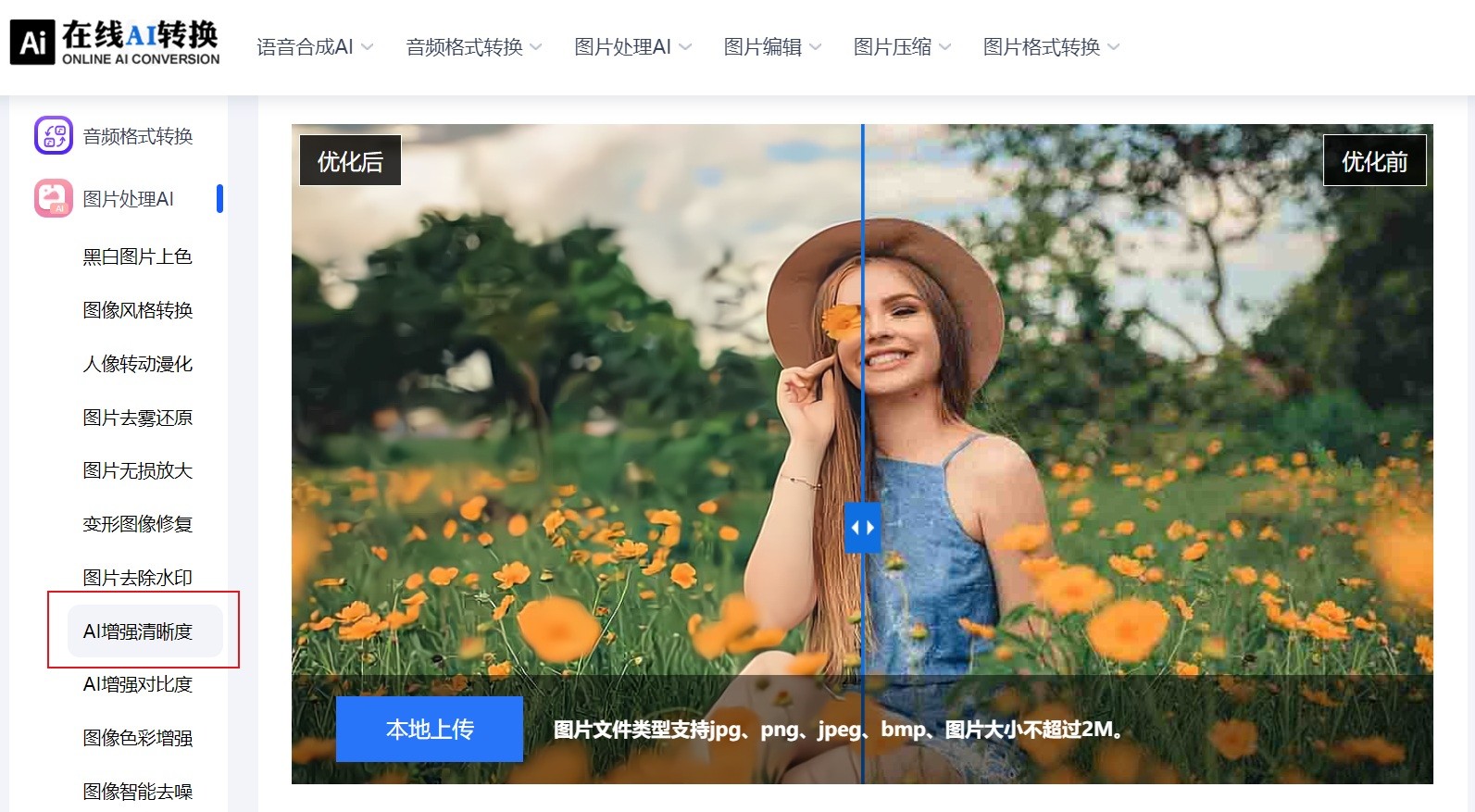
因此,下面咱们就来看下“JYWQ在线工具”将快速增强图片清晰度的步骤:首先,您需要先行在常用浏览器上打开“JYWQ在线工具”的首页,并找到所需的功能。也就是在“图片处理AI”的下拉菜单中,找到并勾选“AI增强清晰度”的选项。

1776683983654123.jpg

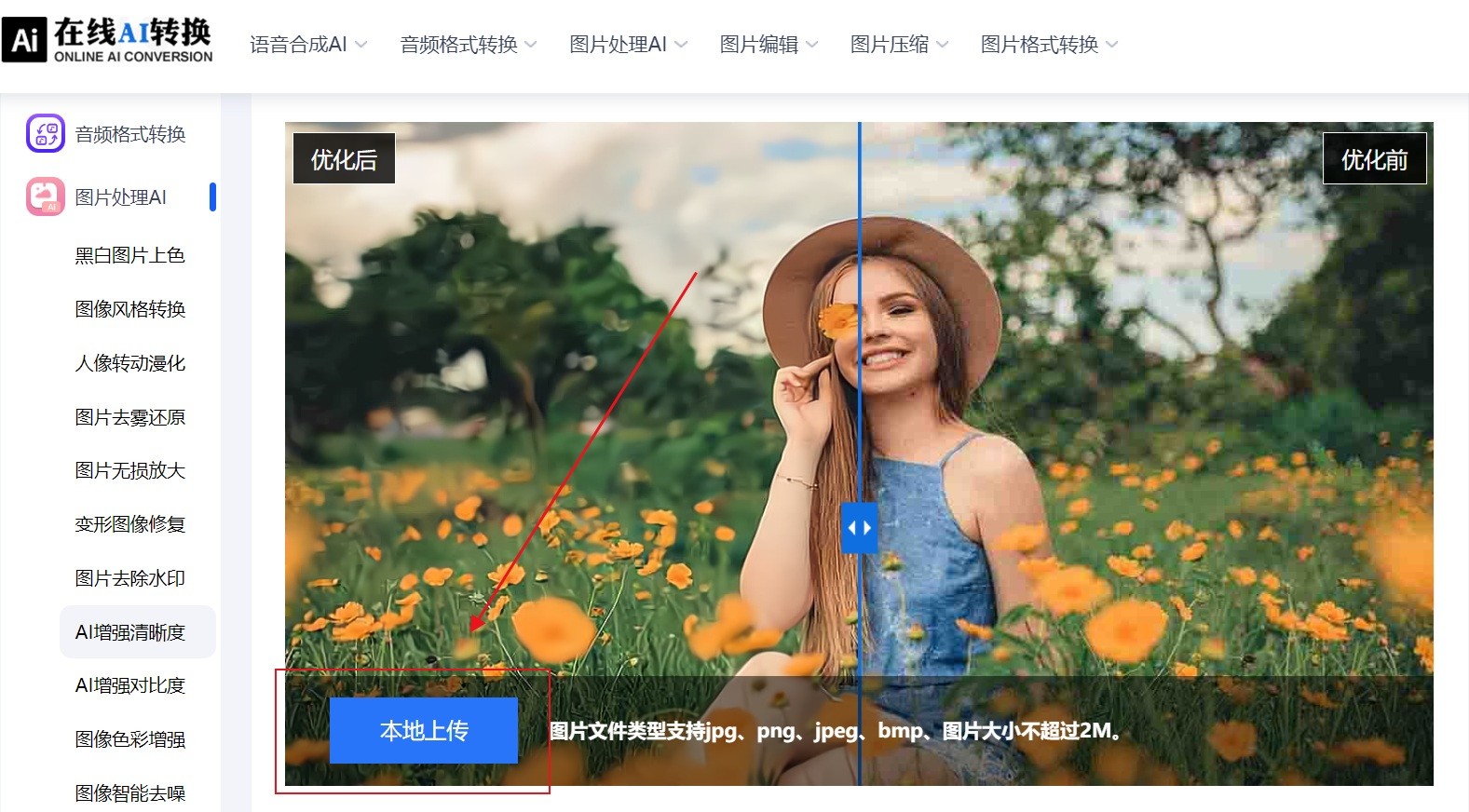
然后,点击“本地上传”的蓝色按钮,将需要增强的图片添加到里面。需要注意的是:目前平台支持jpg、png、jpeg、bmp等格式的图片,并且对于图片的体积有一些限制,必须保证在“2M”以内。如果说不满足的话,可以先行切换到“图片压缩”的功能中,先将图片的体积进行压缩。

图片添加好之后,JYWQ在线工具会自动对图片的清晰度进行增强,也就是等待界面出现“增强成功”的提示后,先行拖拽预览窗口查看效果。确认是自己想要的清晰度之后,点击“下载”按钮,将其保存到合适的位置继续使用即可。

1776683994450141.jpg

2、运用智能技术增强

其次,近几年AI修复技术的发展已经让清晰度增强变得非常可靠。要知道,早期的算法容易出现油画感或虚假纹理,但新一代模型如Real-ESRGAN能够理解真实世界的材质特征,修复后的皮肤、布料、建筑表面都很自然。不过AI并非万能,对于严重模糊或低分辨率图片(低于200x200像素),算法会大量依赖训练数据中的“先验知识”,可能生成与原图不符的细节。例如人脸修复时,AI可能会把闭眼的人像补成睁眼。因此AI适合处理轻微到中度的模糊,同时最好保留原始图片作为对照。

1776684007306556.png

3、运用图像处理软件

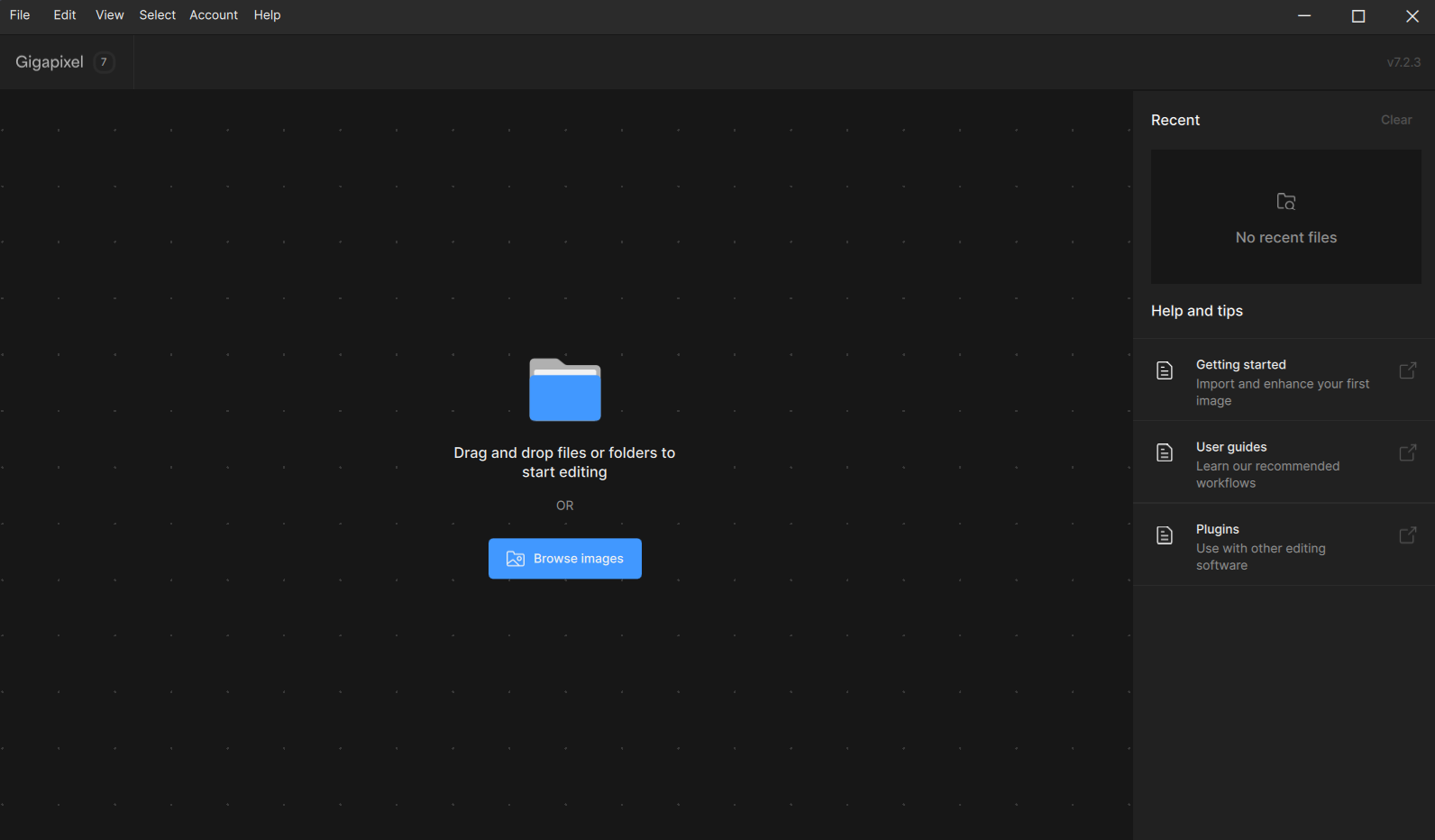
另外,一些专业的图片处理软件往往自带高效的清晰度增强功能。比如Topaz Gigapixel AI利用深度学习算法,能自动补全模糊边缘的像素信息,处理一张普通照片只需几十秒。对于批量处理需求,Lightroom的“细节”面板提供了去模糊和降噪滑块,可以同步应用到多张图片上。不过,这种方式的操作门槛比较高,因此建议您在执行前,先行查看一些文字或者视频教程。

1776684021379808.png

4、智能手机内置应用

现如今,现在的主流修图APP都内置了针对移动端优化的清晰度增强功能。以安卓手机端的Snapseed为例,您在打开图片后点击“工具”里的“锐化”,默认会显示“结构”和“锐化”两个参数。这里,您可以先适当提高“结构”值到+20左右,能增强物体边缘的立体感,再调整“锐化”到+30,细节就会变得突出。如果拍的是文字或产品图,还可以试试“修复”工具中的“去雾”功能,它能降低画面中的灰雾感,让主体轮廓更清晰。需要注意的是手机屏幕显示有限,建议把图片放大到100%比例再微调参数,避免过度锐化产生白边。

1776684034982248.png

5、PS软件的高阶功能

对于图片清晰度的处理,自然离不开用到Photoshop软件,它里面最快捷的锐化方法是使用“USM锐化”滤镜。也就是在打开图片后复制背景图层,点击“滤镜-锐化-USM锐化”,参数设置为数量150%、半径1.0像素、阈值0级,这个组合能有效增强边缘对比度。更进阶的做法是使用“高反差保留”锐化:先复制图层,执行“滤镜-其他-高反差保留”,半径设为2.0像素,再将图层混合模式改为“线性光”,这种方法只强化边缘而不影响平滑区域。

1776684045622455.png

6、如何避免噪点问题

除了上面分享的五个方法以外,很多人在锐化图片时发现画面出现了密密麻麻的杂色点,这是因为锐化放大了原本隐藏在平滑区域中的噪声,解决方法是先做降噪再做锐化。例如:在Lightroom中,先进入“细节”面板,把“明亮度降噪”滑块调到20-30之间,观察噪点基本消失后再调整“锐化”参数。如果使用Photoshop,可以在锐化前用“表面模糊”滤镜过滤掉微小噪点:半径5像素、阈值15色阶,这个操作能保留边缘的同时抹平背景噪声。另外尽量不要在JPEG格式上反复锐化,每次保存都会加剧压缩伪影。建议工作流程中使用TIFF或PSD格式,最后导出时再转为JPEG。

1776684059375561.png

最后总结一下:在这个视觉化的时代,我们常常会遇到一些模糊的图片,无论是珍贵的老照片、低分辨率的网络图片,还是因拍摄条件不佳而模糊的照片,都让人感到遗憾。但是,相信您在看完上面分享的六个方法后,问题多多少少都能够被完美解决。温馨提示:如果您在使用JYWQ在线工具的时候遇到问题,请及时与我们联系,祝您快速增强图片清晰度操作成功。

id: 11234
普通用户
会员专属权益
覆盖全站所有功能
超高精度语音识别和文字转换
支持中、外、方言等数十种语言类型
支持mp3、m4a等多种文件格式
支持沉稳男声、温柔女声等多种发音人
极速提取视频中声音和文字
支持多人配音合成
按次付费·10次
10
/张
点数终身有效
按次付费·10次
10
点数终身有效
按次付费·10次
10
/张
点数终身有效
按次付费·10次
10
/张
点数终身有效
微信支付
支付宝支付
应付金额:
98.00
请使用微信/支付宝扫码支付
用户136****8012 10分钟前购买了 体验卡
用户139****7468 12分钟前购买了 三年会员
用户136****8012 10分钟前购买了 年度身会员
用户156****9735 12分钟前购买了 季度会员
用户136****1765 9分钟前购买了 年度会员
用户159****5332 7分钟前购买了 年度会员
用户133****4888 5分钟前购买了 月度会员
购买须知
按次付费购买下载次数永久有效
开通任一会员,会员有效期内所有功能不限使用、不限次数

还在犹豫?先体验一下
¥
不限下载次数
扫码立即开通
扫码支付
放弃机会