





有哪些录音转文字的方法?在日常工作和学习中,我们常常会遇到需要将录音内容转换为文字的情况。比如会议记录、课堂笔记、采访内容等,手动逐字记录不仅效率低下,还容易出现遗漏和错误。而利用录音转文字的方法,能大大提高工作和学习的效率。因此,在本期的内容当中,小编就来分享七个值得手动尝试的方法,一起来看下吧。

1、建议使用在线网页
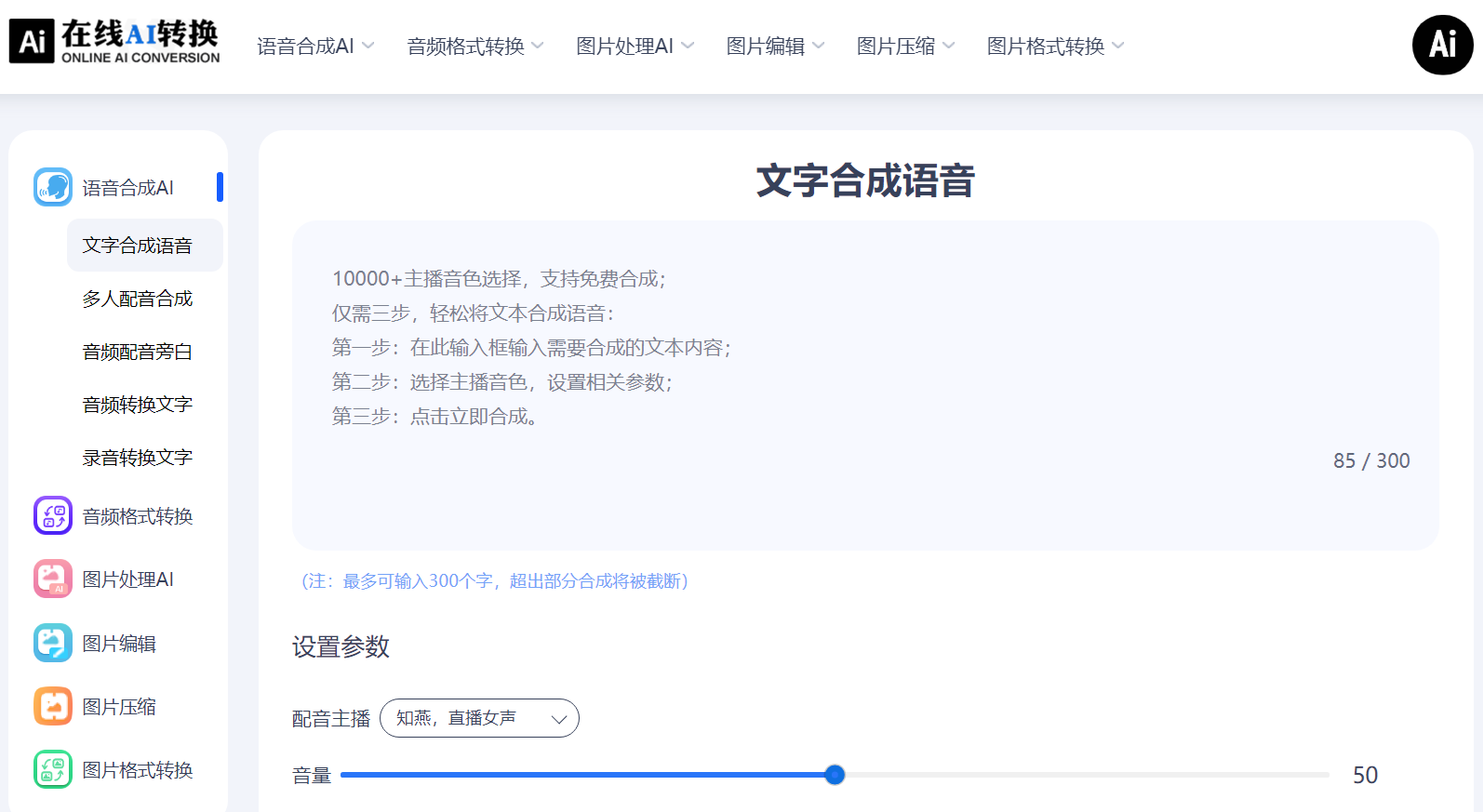
对于录音转文字的操作,利用在线语音转文字平台是当前很不错的选择。例如“JYWQ在线工具”等,它为用户提供了免费的在线转换服务。目前,这种方式无需安装软件,具体执行方便快捷,适合临时需要进行录音转文字的用户。另外,除了录音转文字的功能外,像文字合成语音、多人配音合成、音频配置旁白等功能,都可以帮助您轻松地搞定。

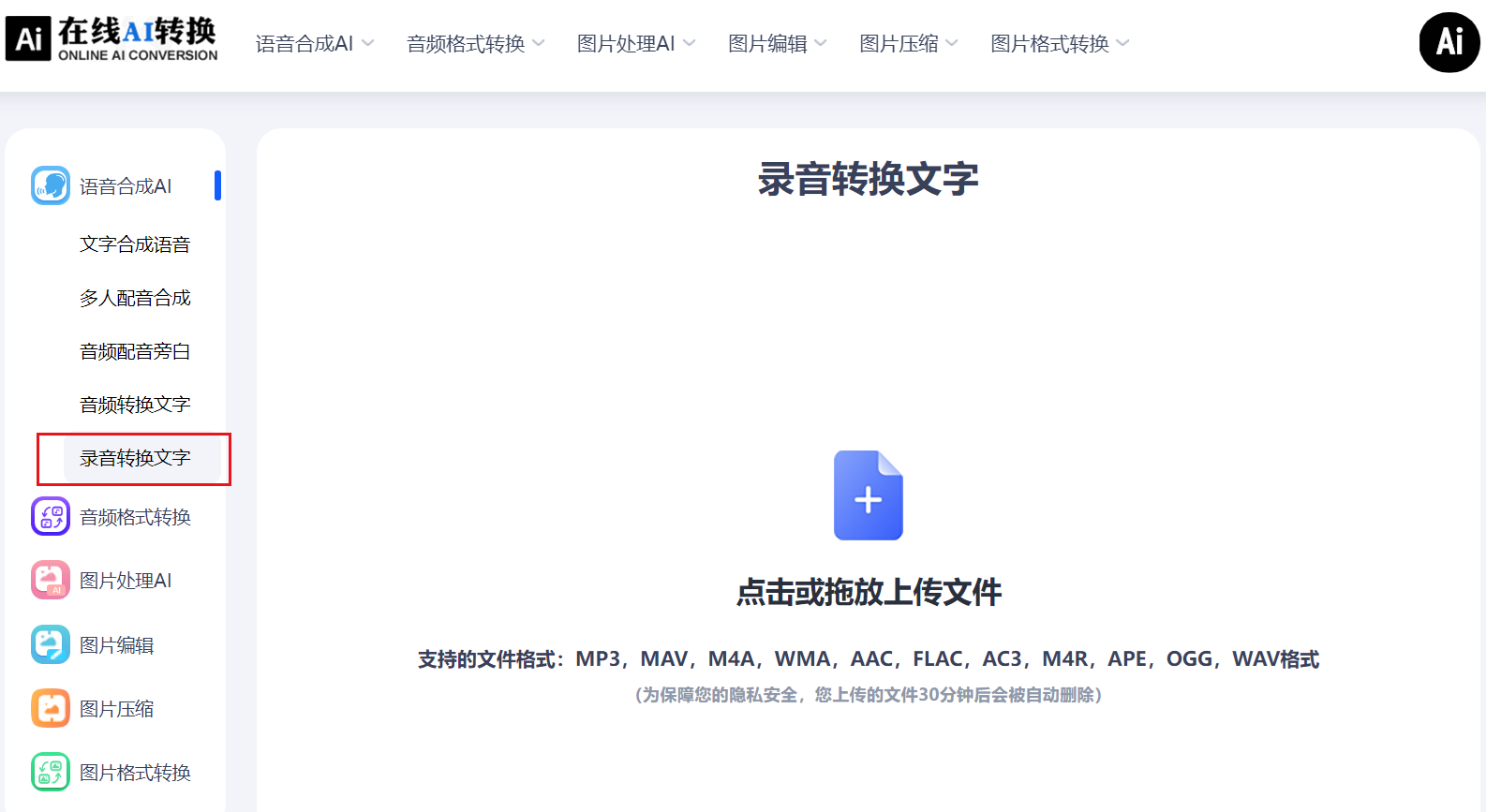
以下是“JYWQ在线工具”将录音转文字的步骤:首先,您需要在平时常用的浏览器中打开“JYWQ在线工具”首页,并找到“录音转文字”的具体功能。然后,手动将需要转换的录音文件添加到网页里面,无需任何复杂的菜单设置,网页就会自动识别具体的文件内容。并且,在进度条转换完成后,提供到一个下载的选项。

2、智能手机应用程序
其次,手机端也有很多实用的录音转文字应用。比如搜狗听写这样的应用程序,目前它可以实时将语音转换为文字,并且支持边说边改。而用户在使用时,只需打开应用,点击录音按钮,说出需要转换的内容,应用会迅速将其转换为文字显示在屏幕上。而且该应用还可以将转换后的文字分享到其他应用中,方便进一步处理。

3、使用专门软件完成
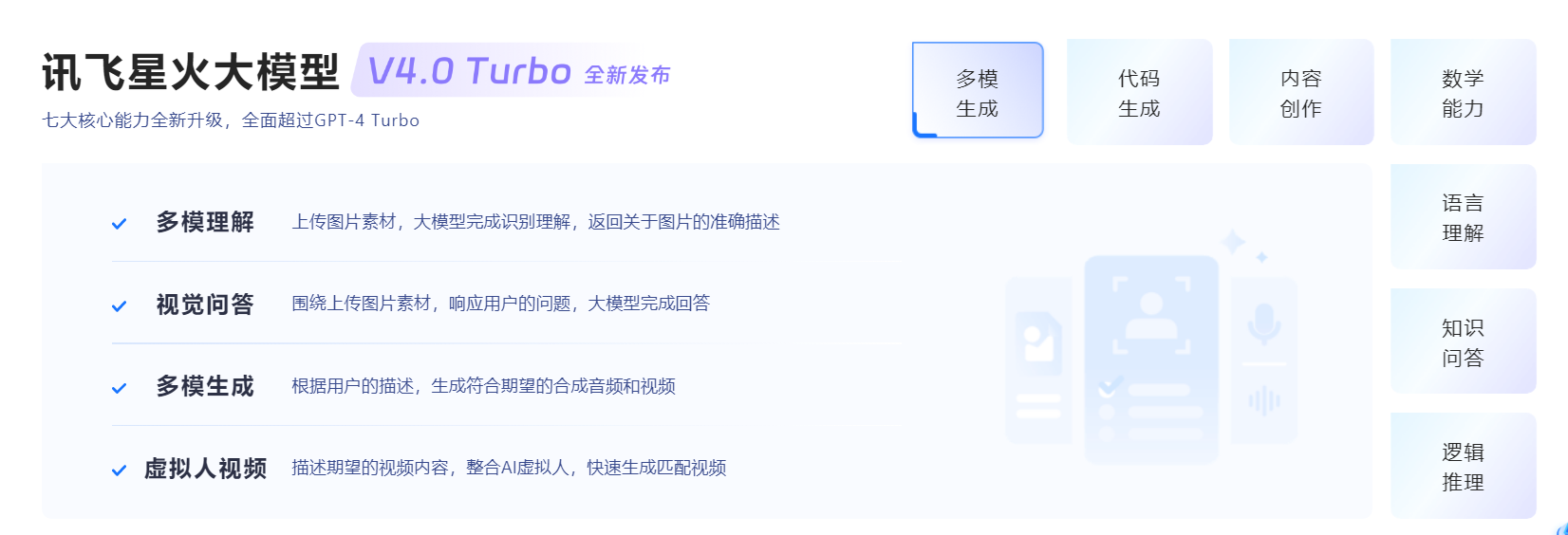
随着广大用户需求量的增多,现如今也是有很多专门软件可供使用。目前,这类软件功能强大,通常具备较高的识别准确率。像讯飞听见录稿,它拥有先进的语音识别技术,能够支持多种语言和方言的识别。用户只需将录音文件上传到软件中,经过一段时间的处理,就能得到准确的文字内容。而且该软件还提供人工校对服务,以确保转换结果的精准度。

4、办公软件内置功能
除了专门软件外,借助办公软件也能实现录音转文字。以微软 Word 为例,在 Word 2019 及以上版本中,有语音转文字的功能。用户可以直接在软件中点击语音输入按钮,然后开始说话,软件会实时将语音转换为文字。这种方式适合实时记录,比如在会议中直接进行语音输入。另外,WPS 办公软件也有类似的功能,其语音识别速度较快,并且支持多种语言输入。

5、微信语音助手输入
要知道,微信不仅是社交工具,其实隐藏着语音转文字的功能。你可以把录音文件发送到“文件传输助手”,然后长按语音消息选择“转文字”,但这个方法只适用于微信内录制的短语音。更实用的方法是使用微信的“语音输入”功能:在聊天窗口点击键盘上的麦克风图标,对着手机播放录音,微信会实时将声音转为文字。虽然每次只能转换60秒,但可以通过分段操作来处理长录音。

6、系统内置功能选项
此外,在一些特殊的场景下,系统自带工具就能搞定。其中,Windows 11的用户可以直接使用“语音听写”功能:按下Win+H快捷键,播放录音,系统会将识别出的文字自动输入到当前文档中。这个功能基于微软Azure语音服务,识别速度快且完全免费,支持标点符号语音指令,比如说“句号”就会输入“。”的内容。另外,Mac用户则可以使用“语音控制”功能:在辅助功能中开启后,播放录音时对着麦克风说出“开始听写”,系统就会将声音转为文字。

7、运用硬件设备转换
除了上面分享的六个方法以外,如果你经常需要录音转文字,投资一款智能录音笔会事半功倍。科大讯飞智能录音笔H1 Pro能在录制的同时实时转写,屏幕上直接显示文字,录音结束就得到完整文稿,无需等待上传处理。它支持中英文混读、方言识别和声纹分离,即使在多人对话场景中也能区分不同说话人。搜狗AI录音笔C2同样优秀,机身小巧但续航强劲,一次充电可连续录音10小时,转写准确率高达98%。

综上所述,无论是专业软件、办公软件,还是在线平台和手机应用等方式,都为我们提供了便捷的录音转文字方法。如果说当前您还在被类似的问题困扰着,也可以根据自己的需求和使用场景,选择最适合的方式来提高工作和学习效率。温馨提示:如果您在使用JYWQ在线网页的时候遇到问题,请及时与我们联系,祝您录音转为文字操作成功。